iPhone / iPad
前往 App Store 购买或重新下载。系统要求以 App Store 页面标注为准。若是在旧设备上安装,先在产品页的兼容性一栏确认能否运行,再进入购买流程。
iPhone / iPad 从 App Store 获取。其他设备先核对发布渠道与系统架构,再判断安装文件是否适用。
兼容性、售价及当前版本以 App Store 产品页为准。
先确认设备,再核对来源。处理器架构用于判断文件能否在设备上运行;文件扩展名和架构匹配不能证明安装包由应用开发者发布。
前往 App Store 购买或重新下载。系统要求以 App Store 页面标注为准。若是在旧设备上安装,先在产品页的兼容性一栏确认能否运行,再进入购买流程。
先打开苹果菜单中的「关于本机」,同时查看 macOS 版本和「芯片」或「处理器」一栏。Apple 芯片与 Intel 机型的安装文件可能不同;如果发布渠道未明确列出你的机型与系统条件,不要仅凭文件名判断兼容性。
在「设置 → 系统 → 系统信息」查看系统类型,区分 x64 和 ARM64。两者都可能显示为 64 位,但对应不同的处理器架构。安装文件是否适用,应以发行方列明的支持范围为准,而不是以文件后缀为准。
核对设备型号、系统版本和处理器架构。即使一份安装文件写着 arm64,也只能说明它标注了目标架构;不能据此确认应用身份。浏览器或聊天工具出现安装提示时,先返回核对页面来源,不要直接授予安装权限。
先确认发行版和处理器架构,再看发行方是否提供对应格式。Debian、Ubuntu 常见 .deb,Fedora、openSUSE 常见 .rpm;AppImage 则需另行核对架构和运行条件。包能被系统识别,不等于适合该发行版。
先取消当前操作,保留系统提示的原文,再核对下载来源。下载未完成、系统不兼容、设备管理策略限制,以及系统无法验证发布者,是不同的问题。仅凭一个安装错误,不能判断应更改哪项系统设置。
| 平台 | 提示或现象 | 核对与处理 |
|---|---|---|
| Windows | Microsoft Defender SmartScreen 显示「Windows 已保护你的电脑」。 | 先关闭提示。查看下载地址和文件属性中的数字签名,确认签名有效,且签名者与发布方一致。无法核实时不要运行;工作设备交由管理员处理。 |
| macOS | 系统无法验证开发者,或提示应用已损坏、无法打开。 | 先停止打开,检查设备架构与系统条件。若提示损坏,从已核实的发布渠道重新获取文件;再次出现时,把提示原文交给发布者核对。 |
| 安卓 | 系统提示当前来源没有安装权限,或安装时出现安全警告。 | 取消安装,确认发起安装的是哪款应用以及文件从哪里下载。不要为聊天附件或来源不明的网页启用安装权限。受组织管理的设备按管理员要求处理。 |
| Linux | 包管理器报告架构、依赖或签名异常;AppImage 无法运行。 | 可在终端运行 uname -m 查看本机架构,再对照发布说明。遇到签名错误不要跳过校验;若是依赖错误,先核对发行版和依赖条件。 |
App Store 与账户
首次安装先核对产品页。此前已经购买的用户可直接查看恢复步骤。
如果在 App Store 搜不到 Shadowrocket,先从本页打开产品链接,区分是搜索未显示结果,还是当前店面不提供该应用。App Store 显示的是用于「媒体与购买项目」的 Apple 账户所属国家或地区。更改设备语言,或在浏览器打开美区链接,不会改变该购买账户所属的店面。
如果产品页显示当前地区不可用,先确认实际使用的购买账户。不要把别的同名搜索结果当作该条目的替代。此前已购买的用户,应另外核对原账户的已购记录,而不是直接开始新一笔购买。
id932747118。搜索结果里的名称可能相近,先核对地址中的编号,再看页面内容。安装后可对照下方两张 App Store 截图。Home 是查看连接状态的入口,包含 Global Routing 和 Connectivity Test。如果已有自己的服务器信息,可以通过 Add Server 查看录入字段。不同版本或设备的界面细节可能不同,截图仅用于辨认界面,不能用于鉴别安装包来源。
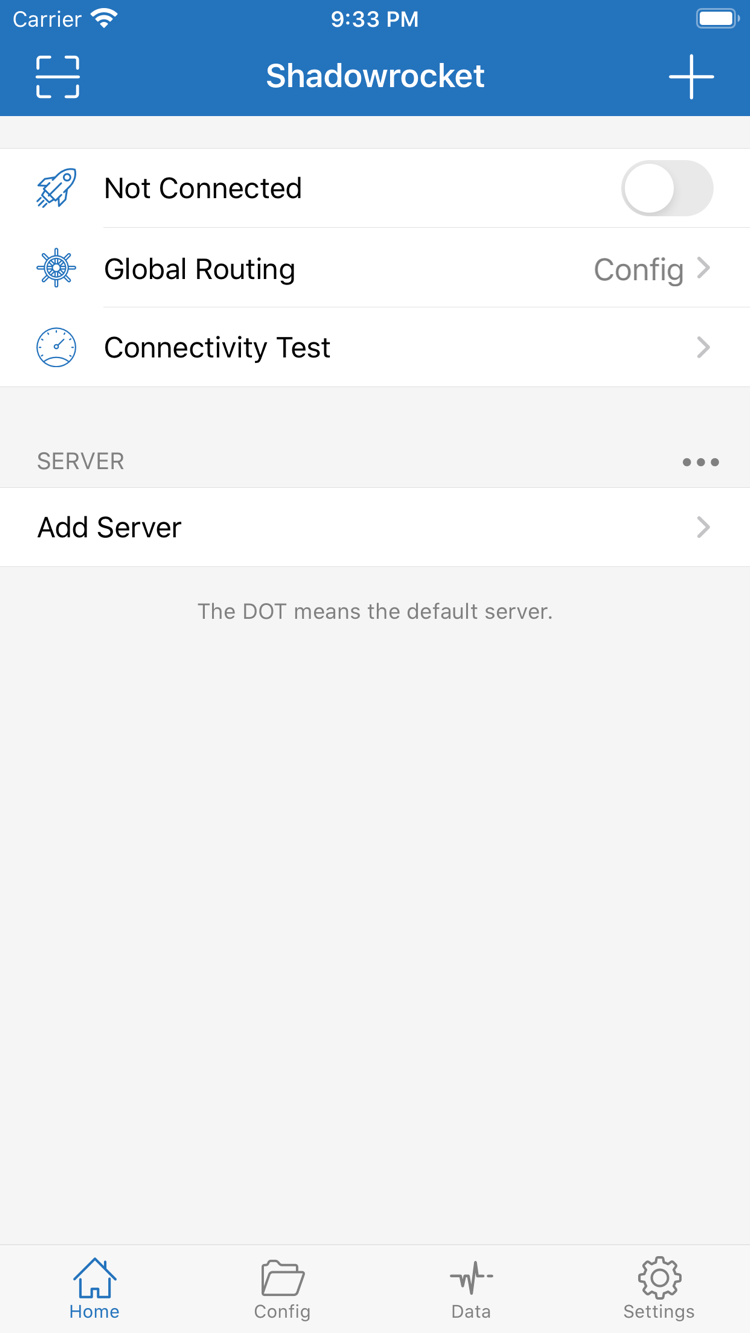
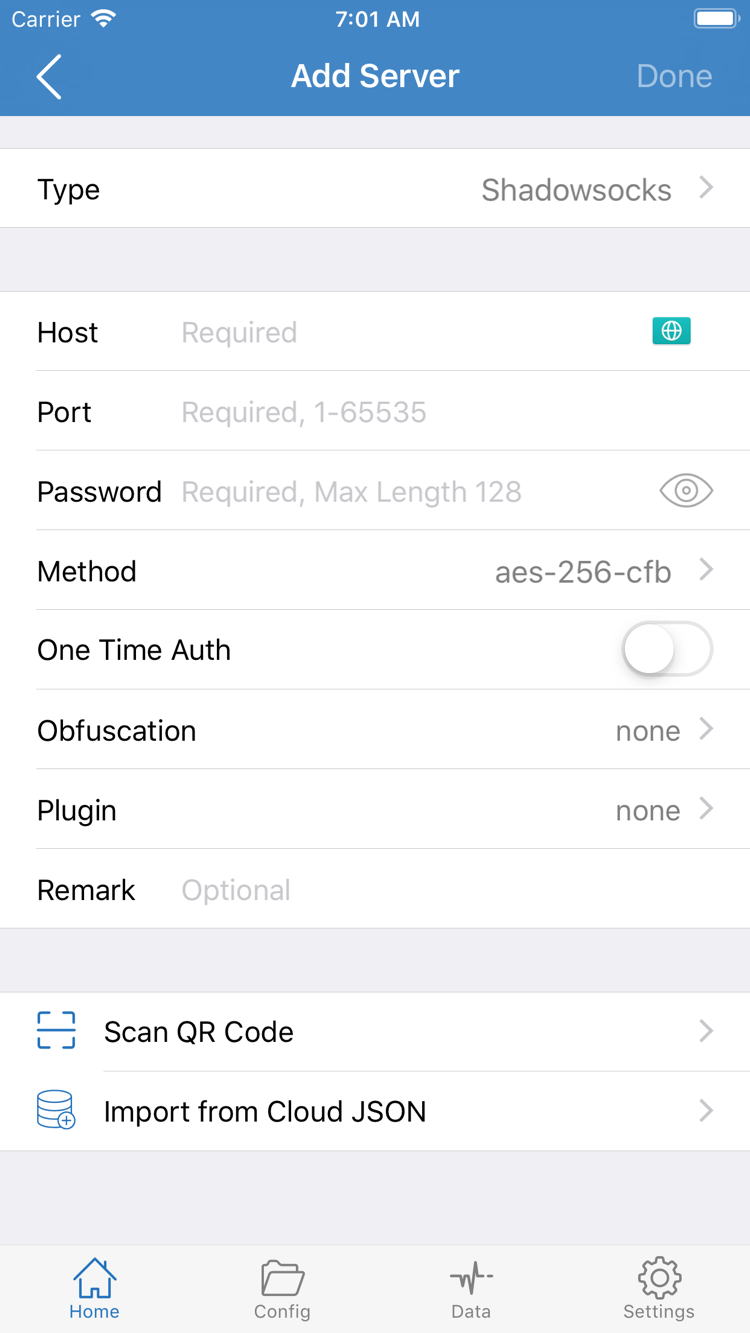
如果已在 iPhone 或 iPad 上购买,先在新设备上确认「媒体与购买项目」使用原购买账户。打开 App Store,点按头像,在账户页进入已购项目或购买记录,找到 Shadowrocket。应用仍可在对应店面和设备上重新下载时,点按重新下载图标即可,无须再次购买。
如果看到的是价格按钮而不是重新下载图标,先停在当前页面。依次核对账户、店面与应用 ID,再确认原来的购买记录是否可见。登录用于同步照片或备份的账户,并不意味着 App Store 正在使用同一个购买账户。
恢复应用和恢复连接设置是两件事。新设备安装完成后,先在 Home 检查已有配置是否存在。若有缺项,再使用自己的备份、订阅或服务器信息重新导入;不要把包含私人地址、密码或订阅参数的截图发给他人。导入与首次连接的操作见使用教程。
iPhone / iPad 版在美区 App Store 售价 $2.99,一次性付费;实际金额与币种以所在店面显示为准。Mac / Windows / 安卓 / Linux 版免费。
客户端买断 ≠ 线路套餐。购买记录对应的是应用,不是订阅 URL、服务器账户或线路使用权。本站不提供、不销售、不推荐节点或订阅。已经有自己的订阅或服务器信息时,再按节点管理说明选择 Subscribe 或 Add Server。
安装成功后如果服务器列表为空,先确认是否完成了导入,而不是重新购买应用。已有订阅导入后若提示解析失败,先对照原始链接核对是否复制完整,再判断是否需要向自己的服务提供方查询链接状态。