iPhone / iPad
App Storeで購入または再ダウンロードしてください。システム要件はApp Storeの掲載内容が基準です。古いデバイスにインストールする場合は、購入手続きに進む前に商品ページの互換性欄で動作するか確認してください。
iPhone・iPad版はApp Storeから入手します。それ以外のデバイスでは、配布元とシステムアーキテクチャを確認してから、インストールファイルが適合するか判断してください。
互換性、価格、最新バージョンはApp Storeの商品ページでご確認ください。
まずデバイスを確認し、次に配布元を確認します。プロセッサのアーキテクチャはファイルがデバイスで動作するかの判断材料になりますが、拡張子とアーキテクチャが一致しても、アプリの開発元が配布したインストーラーだとは証明できません。
App Storeで購入または再ダウンロードしてください。システム要件はApp Storeの掲載内容が基準です。古いデバイスにインストールする場合は、購入手続きに進む前に商品ページの互換性欄で動作するか確認してください。
まずAppleメニューから「このMacについて」を開き、macOSのバージョンと「チップ」または「プロセッサ」の欄を確認してください。AppleシリコンとIntelではインストールファイルが異なる場合があります。配布元が対応機種やシステム要件を明記していない場合、ファイル名だけで互換性を判断しないでください。
「設定 → システム → システム情報」でシステムの種類を確認し、x64とARM64を区別してください。どちらも64ビットと表示される場合がありますが、プロセッサのアーキテクチャは異なります。インストールファイルが適合するかは、拡張子ではなく配布元が明記する対応範囲で判断してください。
デバイスの機種、システムバージョン、プロセッサのアーキテクチャを確認してください。インストールファイルにarm64と記載されていても、対象アーキテクチャが示されているだけで、アプリの正当性は確認できません。ブラウザやチャットアプリにインストールを促された場合は、画面を離れて配布元を確認し、すぐにインストール権限を許可しないでください。
まずディストリビューションとプロセッサのアーキテクチャを確認し、配布元が対応する形式を提供しているか確認してください。DebianやUbuntuでは.deb、FedoraやopenSUSEでは.rpmが一般的です。AppImageは、アーキテクチャと実行条件を別途確認してください。パッケージをシステムが認識しても、そのディストリビューションで使えるとは限りません。
まず操作をキャンセルし、システムに表示されたメッセージをそのまま控えてから、ダウンロード元を確認してください。ダウンロード未完了、システム非対応、デバイス管理ポリシーによる制限、発行元を確認できない状態は、それぞれ別の問題です。エラーだけを見て、変更すべきシステム設定を判断することはできません。
| プラットフォーム | 警告・症状 | 確認・対処方法 |
|---|---|---|
| Windows | Microsoft Defender SmartScreenに「WindowsによってPCが保護されました」と表示される。 | まず警告を閉じます。ダウンロード元とファイルのプロパティにあるデジタル署名を確認し、署名が有効で、署名者が配布元と一致することを確かめてください。確認できない場合は実行せず、業務用デバイスでは管理者に相談してください。 |
| macOS | デベロッパを確認できない、またはアプリが破損している・開けないという警告が表示される。 | アプリを開くのをやめ、デバイスのアーキテクチャとシステム要件を確認してください。破損の警告が出た場合は、配布元を確認できる方法でファイルを再入手してください。再発する場合は、表示されたメッセージをそのまま配布元に伝えて確認してください。 |
| Android | 現在の配布元からのインストール権限がない、またはインストール時にセキュリティ警告が表示される。 | インストールをキャンセルし、どのアプリからインストールを開始したか、ファイルをどこからダウンロードしたかを確認してください。チャットの添付ファイルや配布元不明のWebページのために、インストール権限を有効にしないでください。組織管理のデバイスでは管理者の指示に従ってください。 |
| Linux | パッケージ管理ツールでアーキテクチャ、依存関係、署名の異常が報告される。AppImageが実行できない。 | ターミナルでuname -mを実行すると、デバイスのアーキテクチャを確認できます。リリースノートと照合してください。署名エラーが出た場合は検証をスキップしないでください。依存関係のエラーの場合は、ディストリビューションと依存条件を確認してください。 |
App Storeとアカウント
初めてインストールする場合は、まず商品ページを確認してください。購入済みの方は、復元手順をご覧ください。
App StoreでShadowrocketが見つからない場合は、まずこのページの商品リンクを開き、検索結果に表示されないのか、現在のストアでアプリが提供されていないのかを確認してください。App Storeに表示されるのは、「メディアと購入」で使用しているAppleアカウントの国または地域です。デバイスの言語を変更したり、ブラウザで米国向けリンクを開いたりしても、購入アカウントが利用するストアは変わりません。
商品ページに現在の地域では利用できないと表示された場合は、実際に使用している購入アカウントを確認してください。同じ名前の別の検索結果を代わりに使わないでください。購入済みの方は新たに購入する前に、元のアカウントの購入履歴も確認してください。
id932747118であることを確認してください。検索結果には似た名前が表示される場合があるため、まずURLの番号を照合してからページの内容を確認します。インストール後は、下のApp Store公式スクリーンショット2枚と照らし合わせてください。Homeは接続状態を確認する画面で、Global RoutingやConnectivity Testがあります。自分のサーバー情報がある場合は、Add Serverで入力項目を確認できます。バージョンやデバイスによって画面の細部は異なる場合があります。スクリーンショットは画面の識別に使うもので、インストールファイルの配布元を確認するものではありません。
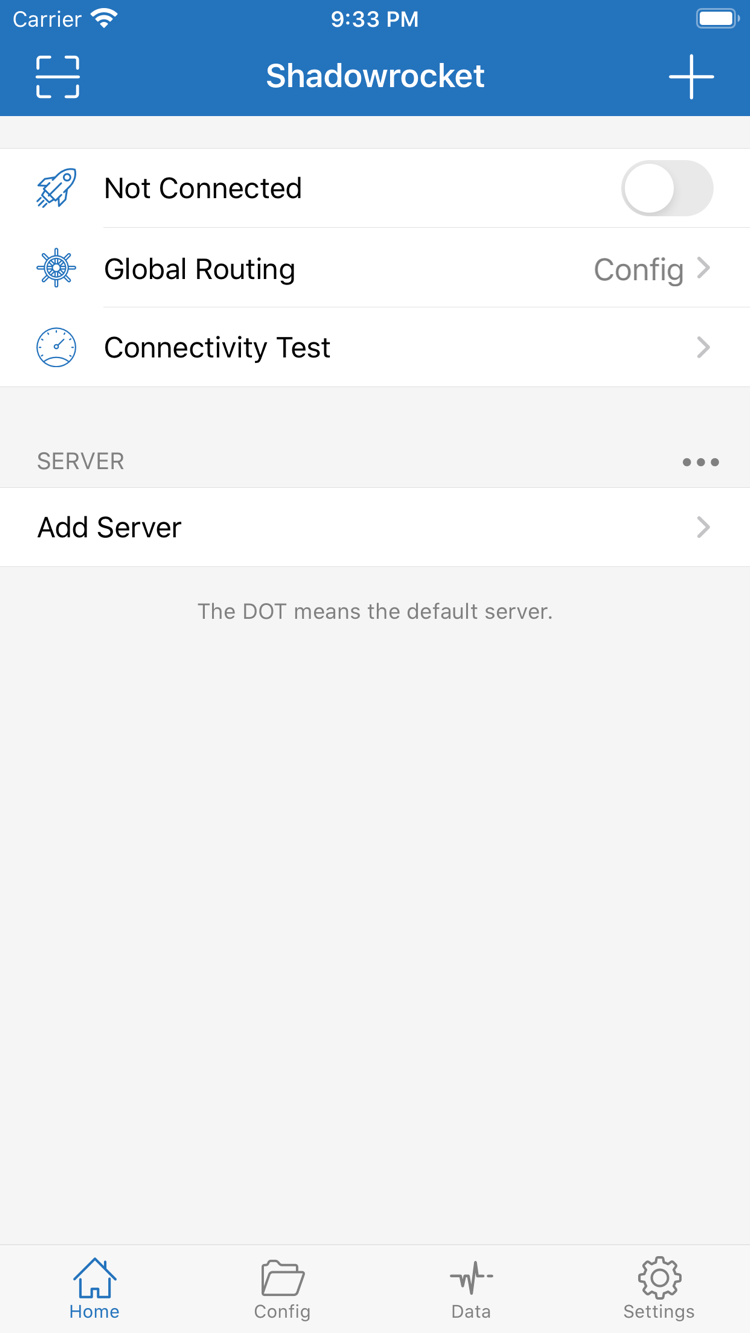
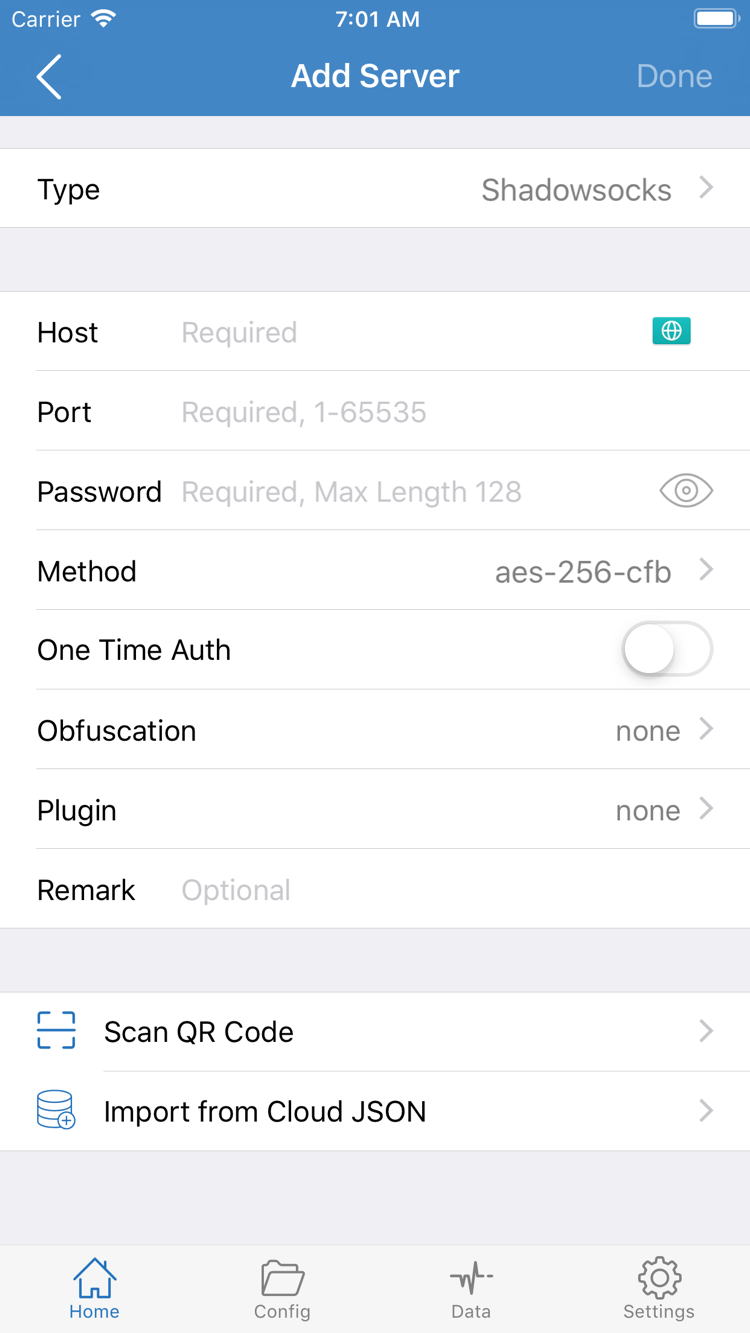
iPhoneまたはiPadで購入済みの場合は、新しいデバイスで「メディアと購入」に元の購入アカウントが使われていることを確認してください。App Storeを開いてプロフィール写真をタップし、アカウントページの「購入済み」または購入履歴からShadowrocketを探します。該当するストアとデバイスで再ダウンロードできる場合は、再ダウンロードアイコンをタップすれば、再購入は不要です。
再ダウンロードアイコンではなく価格ボタンが表示された場合は、その画面でいったん操作を止めてください。アカウント、ストア、アプリIDを順に確認し、以前の購入履歴が表示されるか確かめます。写真やバックアップの同期に使っているアカウントでログインしていても、App Storeで同じ購入アカウントを使用しているとは限りません。
アプリの復元と接続設定の復元は別の操作です。新しいデバイスへのインストール後、まずHomeを開いて既存の設定があるか確認してください。不足があれば、自分のバックアップ、サブスクリプション、サーバー情報を使って再度読み込みます。個人のアドレス、パスワード、サブスクリプション情報を含むスクリーンショットを他人に送らないでください。読み込みと初回接続の手順は使い方ガイドをご覧ください。
iPhone・iPad版は米国のApp Storeで$2.99の買い切りです。実際の金額と通貨はご利用のストアでご確認ください。Mac・Windows・Android・Linux版は無料です。
アプリの買い切り購入と接続サービスの契約は別です。購入履歴に記録されるのはアプリであり、サブスクリプションURL、サーバーアカウント、接続サービスの利用権ではありません。当サイトではノードやサブスクリプションを提供・販売・推奨していません。自分のサブスクリプションまたはサーバー情報がある場合は、サーバー管理ガイドを参考にSubscribeまたはAdd Serverを選択してください。
インストール後にサーバー一覧が空の場合は、アプリを再購入するのではなく、情報を読み込んだか確認してください。サブスクリプションの読み込み後に解析エラーが表示された場合は、元のリンクがすべてコピーされているか確認してから、必要に応じて利用中のサービス提供元にリンクの状態を問い合わせてください。