Shadowrocket の使い方
iPhone / iPadの画面を例に、サーバーをHomeに表示し、振り分けモードを選んで接続を開始した後、実際のアクセスで結果を確認します。
Add Server と Subscribe:サーバーの追加またはサブスクリプションの読み込み
Shadowrocketを開いてHomeに移動し、SERVERグループを探します。手元の情報がどちらに当たるか確認してください。サーバー1台分のアドレス、ポート、認証情報はAdd Serverで入力し、サービス提供元から発行されたサブスクリプションURLはSubscribeで読み込みます。どちらか一方を使えば十分です。URLがhttps://で始まっていても、Hostに入力するサーバーアドレスではありません。
サーバー情報を手動で入力
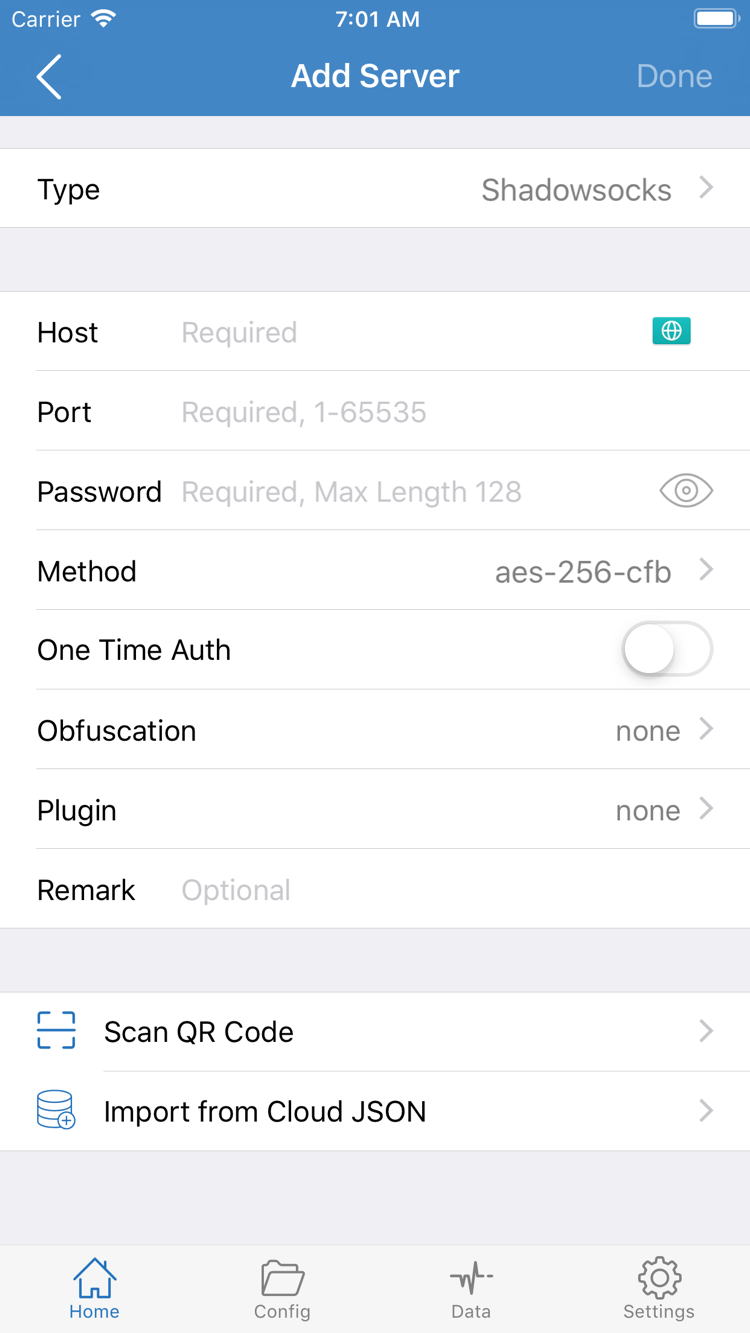
HomeからAdd Serverに進み、Typeで手元の情報に合うプロトコルを選んでから、HostとPortを入力します。プロトコルによって後続の項目が変わるため、最初にプロトコルを選んでください。たとえばShadowsocksを使う場合は、情報に従ってPasswordを入力し、該当するMethodを選びます。ほかのプロトコルも、現在の画面に表示される項目と手元の情報を照らし合わせてください。別のプロトコルのパラメーターを流用しないでください。
Hostにはサーバーのドメイン名またはIPアドレスだけを入力し、Webページのパスは付けません。Portは専用の項目に入力します。パスワードは大文字と小文字を正確に入力し、コピー後に前後の空白や改行が混入していないか確認してください。サーバー1台分のQRコードがある場合は、Add ServerのScan QR Codeを使えます。読み取り後もType、Host、Portを確認してください。QRコードの読み取りに別の情報を追加する必要はありません。
既存のサブスクリプションを読み込む
Homeの追加画面から進み、TypeでSubscribeを選択して、サブスクリプションURL全体をアドレス欄に貼り付けて保存します。URLに疑問符以降のパラメーターが含まれている場合は、末尾まで含めてください。ドメイン名だけをコピーしたり、長いURLの末尾を省略したりすると、保存できてもサーバーを取得できない場合があります。サブスクリプションURLにはアクセス情報が含まれることが多いため、公開投稿に載せたり、オンライン検査ツールに貼り付けたりしないでください。
保存後にHomeへ戻り、該当するSERVERグループを展開します。手動入力の場合は保存したサーバーが表示され、サブスクリプションの読み込みの場合はグループ名だけでなく、実際に選択できる項目が表示されていることを確認します。リストが空の場合は、まず05の手順で読み込み元を確認してください。選択できるサーバーが1台以上表示されてから、振り分け方法を決めます。
Global Routing:Config、Proxy、Directを選択
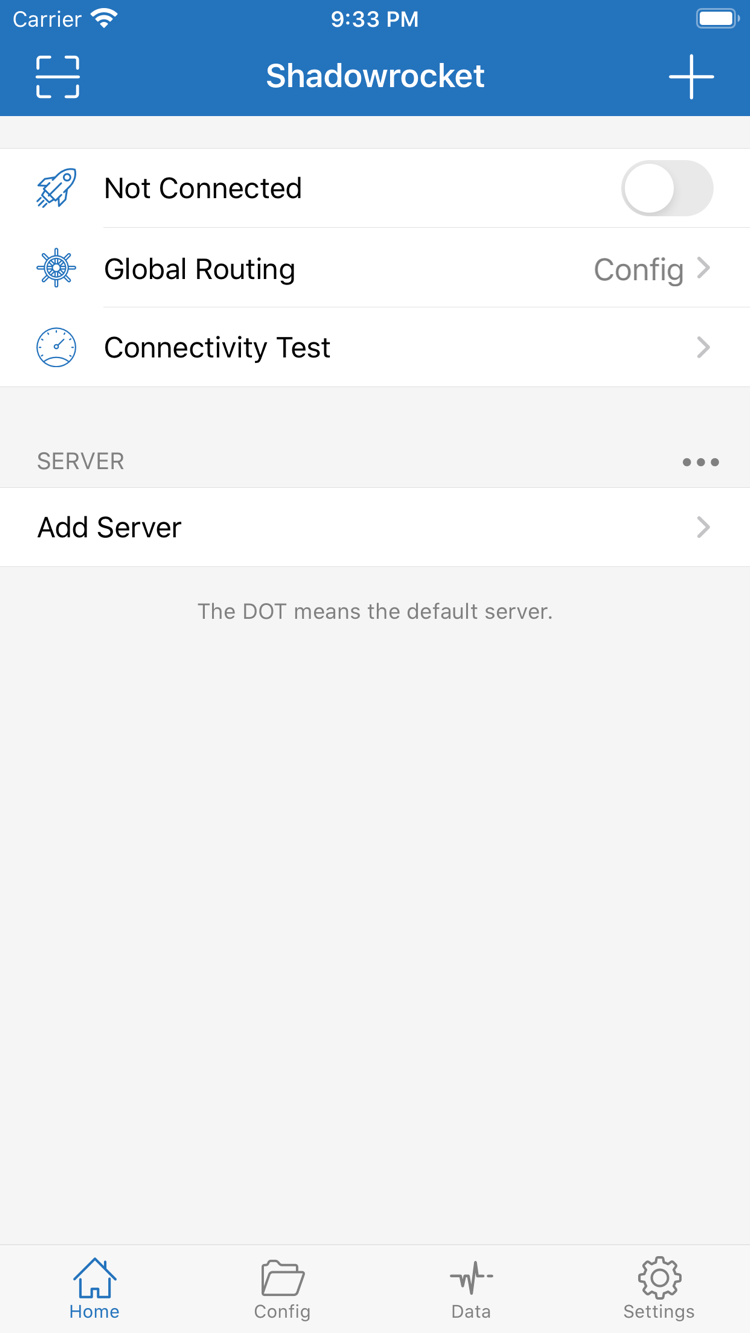
Homeに戻り、Global Routingを開きます。ここでは接続開始後のアクセス経路を選びます。サーバーの読み込みや、選択中サーバーの変更は行いません。初めて使う場合は、次の3つのモードを確認してください。選択後にHomeへ戻り、Global Routingの行に表示される値が意図したとおりか確認します。
- 設定(Config):現在の設定ファイルのルールに従って振り分けます。リクエストごとにPROXY、DIRECT、REJECTなどの動作が適用されます。適切な設定ファイルがあり、宛先ごとに経路を分けたい場合に選択します。
- Proxy:クライアントが処理する通信をProxy経由にします。ルール振り分けで特定の宛先にアクセスできないとき、一時的にこのモードに切り替えて比較できます。既存ルールの選択を介さず、選択中のサーバーから同じ宛先にアクセスできるかを確認できます。
- Direct:クライアントが処理する通信を、選択中のProxyサーバーを経由せずに直接接続します。現在のネットワークから宛先に直接アクセスできるか確認できます。この操作は画面上部のスイッチをオフにすることとは異なります。テスト時は別々の状態として記録してください。
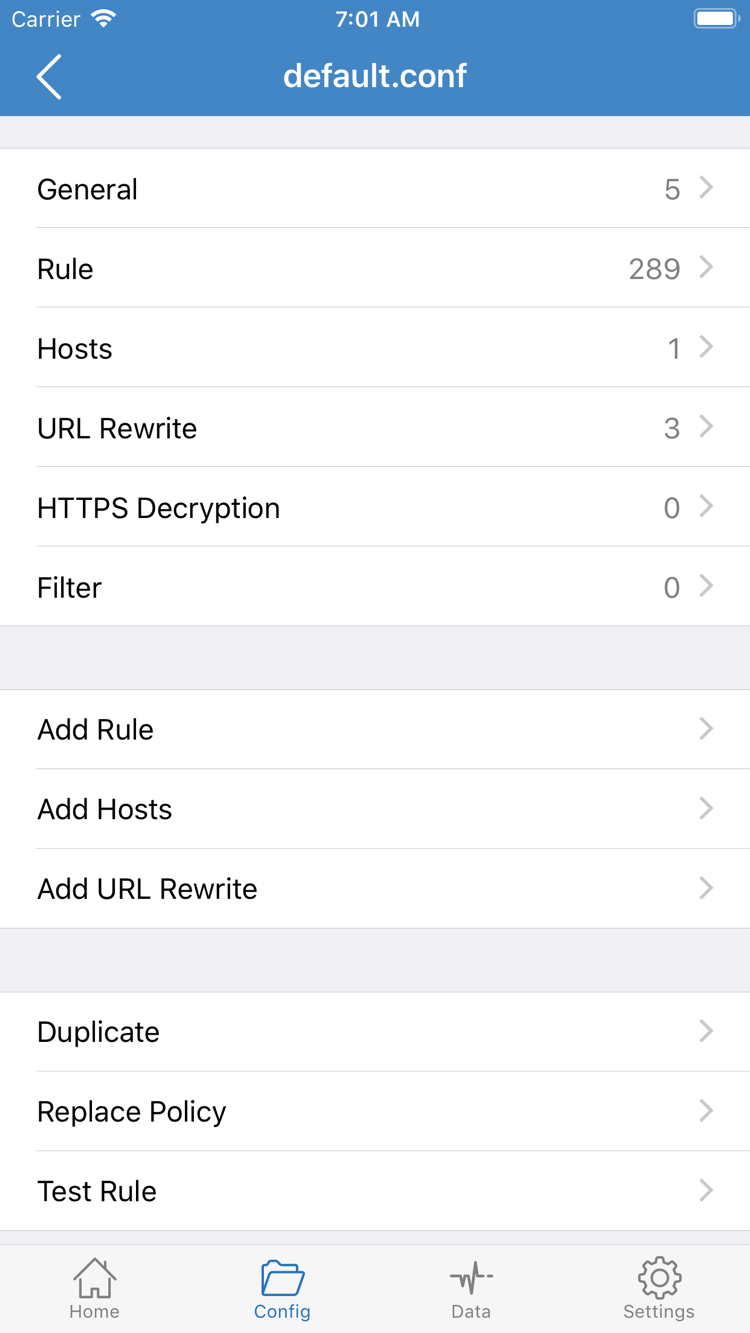
Configを使う前に、画面下部のConfigを開き、リストで現在有効な設定ファイルを確認してから、そのファイルの編集画面でRuleを確認します。ここでのConfigは設定ファイルを管理する画面です。HomeにあるConfigはGlobal Routingの選択肢です。ファイルを開いて内容を見るだけでは振り分けモードは切り替わりません。モードを切り替えても、直前に見たファイルが自動選択されるわけではありません。
ルールを確認するときは、対象ドメインと想定される動作がわかっているルールを探し、同じ宛先に一致する先行ルールがないか確認します。たとえば、設定ファイルにDOMAIN-SUFFIX,example.com,PROXYがある場合、このドメインサフィックスに一致した通信はPROXYを使います。先行ルールに一致しない場合は、設定ファイルのFINALの動作を確認してください。まずは内容の確認にとどめ、初回接続のためにAdd Ruleでファイルを変更する必要はありません。どのルールを変更したかわからなくなると、同じ設定で結果を再現しにくくなります。
モードを確認したらHomeへ戻ります。設定はそのままにして、次の手順ではサーバーの選択と接続開始だけを行います。接続に問題が起きた場合も、接続が確立していないのか、接続後にルールが別の経路を選んでいるのかを切り分けやすくなります。
Home:サーバーを選択して接続を開始
HomeのSERVERの下から手動で追加した項目を探すか、読み込んだサブスクリプショングループを展開します。今回テストするサーバーを選び、選択状態になっていることを確認してください。名前が似た項目が複数ある場合は、グループを確認して正しいものを選びます。名前だけで判断しないでください。続けてGlobal Routingを確認し、前の手順で選んだモードが維持されていることを確かめます。
画面上部にNot Connectedと表示されている場合は、横のスイッチをタップします。初回にシステムからVPN構成の追加を求められた場合は、Shadowrocketから開始した要求であることを確認し、iPhone / iPadのシステムの案内に従ってください。許可を取り消したことがある場合、スイッチがオンのまま維持されないことがあります。その場合はシステムの確認を済ませてください。既存サーバーを再度読み込む必要はありません。
許可後にHomeへ戻り、画面上部の状態が安定するまで待ちます。スイッチがオンのままでNot Connectedが表示されなくなったら、確認手順に進めます。この状態でわかるのは端末の接続がオンになったことまでです。サーバーに必ず到達できることや、Webページの通信がルールどおりにProxyを経由したことを示すものではありません。システムのステータスバーにVPNアイコンが表示されるかどうかも、特定のルールが適用されたかを判断する材料には適しません。
画面上部にNot Connectedと表示されたままの場合や、スイッチをオンにしてもすぐにオフに戻る場合は、画面の案内を記録してください。システムの許可が完了しているか、端末がネットワークに接続されているか、別のVPN接続がシステムの通信を使用中でないかを確認します。勤務先や学校の管理対象端末でVPN構成の追加が許可されていない場合は、端末管理のルールに従ってください。接続を何度も試すために、既存の設定やサブスクリプションをまとめて削除しないでください。
初回のテストでは、同じWi-Fiまたはモバイルネットワークを使い、選択したサーバーを変更しないようにします。ネットワークを切り替えると接続可能性が変わり、サーバーを再選択すると接続先の条件が変わります。両方を同時に変更すると、アクセスが復旧しても原因を特定しにくくなります。現在の状態を保ち、次の手順でテスト結果と実際のアクセス結果を確認します。
Connectivity Test:テスト結果と実際のアクセスを確認
接続をオンにしたままHomeでConnectivity Testをタップします。選択したサーバーのテスト結果と、テスト時に使用したネットワークを記録してください。結果が示すのは、その時点のネットワークとテスト方法に対する応答状況です。Webページの実際の読み込み速度とは異なります。テストに成功しても、すべての宛先にアクセスできるとは限りません。失敗した場合も、後述する実際のアクセス結果やSettingsのTest Methodと合わせて判断してください。
次にブラウザーを開き、設定上DIRECTになる想定の宛先と、PROXYになる想定の宛先にアクセスします。キャッシュを新しい応答と誤認しないよう、できるだけ以前に開いていないページを使ってください。リダイレクトされるWebページでは、アドレスバーに最後に表示されたドメインを記録します。最初のURLと実際に読み込まれるURLが異なる場合、最初のドメインに基づくルールでは最後のリクエストが処理されていない可能性があります。
特定の宛先だけ開けない場合は、同じネットワークとサーバーを維持し、Global RoutingだけをConfigからProxyに一時的に切り替えて、同じアドレスに再度アクセスします。ProxyでアクセスできConfigではできない場合は、サーバーをすぐに変更せず、Configで現在のファイル、実際のリクエスト先ドメイン、最初に一致したルールを確認してください。どちらのモードでも失敗する場合は、次にDirectへ切り替えて比較します。Directで接続できてProxyでは失敗する場合は、現在のサーバーまたはサーバーから宛先までの接続を確認します。どのモードでも失敗する場合は、まずローカルネットワークと宛先自体が利用可能か確認してください。
経路をさらに確認する必要がある場合は、自分のサーバー側の記録や利用可能な接続診断も参照してください。Webページを開けたことだけでProxyを利用したと判断しないでください。同じサイトにDirectでもProxyでもアクセスできる場合、どちらも表示できたという事実だけでは実際の経路を区別できません。確認できる記録がない場合は、「このモードでアクセスできた」という範囲に結論をとどめてください。
Settings:問題が発生した段階に応じて確認
まず、どの段階から問題が起きているかを確認します。SERVERに項目がない場合は読み込みの問題、項目はあるのにスイッチがオンのまま維持されない場合は接続未確立、スイッチがオンでも特定の宛先にアクセスできない場合はテスト方法、サーバーへの接続、またはルールの問題です。一度に変更する項目は1つにして、同じ確認を繰り返してください。複数を同時に変更すると、結果が変わっても原因を特定できません。
サブスクリプショングループが空、または解析エラーが表示される
Homeで該当するグループを探し、折りたたまれていないことを確認します。次にサービス提供元から受け取った元のURLと照らし合わせ、Subscribeを使って追加したか、パラメーターが欠けていないか、サブスクリプションが変更または停止されていないかを確認してください。URLとサービスの状態を確認してからグループを更新し、更新完了後にリストを確認します。ほかのグループは正常で、このグループだけ空のままの場合は、全体のルールを変更する前に、サービス提供元へ該当サブスクリプションの状態を確認してください。
接続がすぐに切れる、または画面ロック・ネットワーク切り替え後に状態が変わる
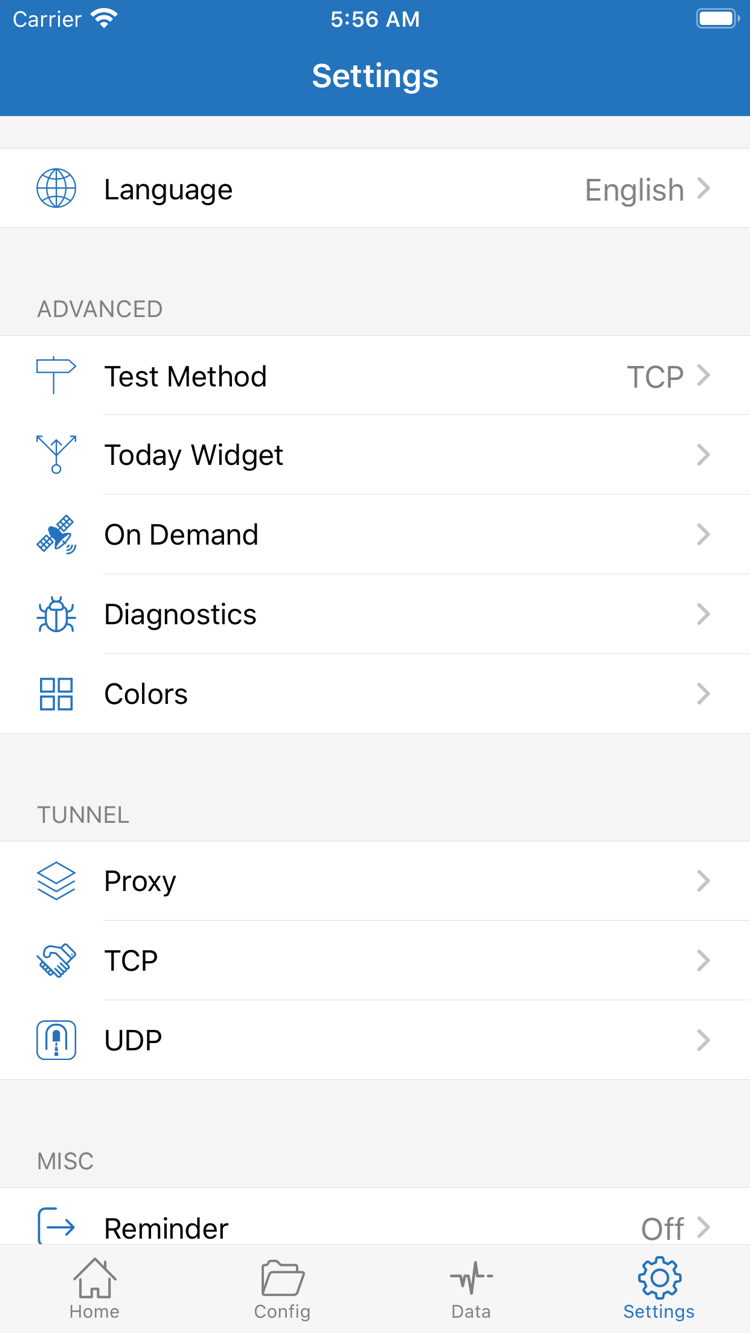
まずシステムのVPN許可を確認し、Wi-Fiとモバイルネットワークの切り替えをサーバーの問題と誤認しないよう、同じネットワークで再接続します。手動接続は維持できるのに、画面ロック、復帰、ネットワーク切り替え時に状態が変わる場合は、SettingsでOn Demandが有効か、既存の条件が設定されているかを確認します。現在の設定を記録してから同じ条件で再試行し、On Demandの条件が影響しているのか、手動接続自体が維持できないのかを切り分けます。
テスト結果と実際のアクセス結果が一致しない
SettingsでTest Methodを開き、2つの結果が同じテスト方法によるものかを確認します。異なる方法で測定した応答は、そのまま比較できません。Diagnosticsに関連する記録がある場合は問題発生時の内容を確認し、テストが応答しないのか、宛先ドメインへのリクエストが失敗するのか、Configモードだけで異なるのかを照らし合わせます。Homeに戻り、04の手順に沿って同じ宛先を再テストしてください。プロトコル、ネットワーク、ルールを同時に変更しないでください。
さらに調査する場合は、「同じWi-Fi、同じサーバーでProxyではアクセスできるがConfigではできない」のように、再現可能な状況を一文で記録します。調査情報を共有する前に、サブスクリプションURL全体、QRコード、パスワード、公開すべきでないサーバーアドレスを隠してください。サブスクリプションの更新、複数グループの整理、バックアップについてはサーバー管理マニュアルを、システムの許可やネットワークの問題などについてはよくある質問と対処法をご覧ください。